
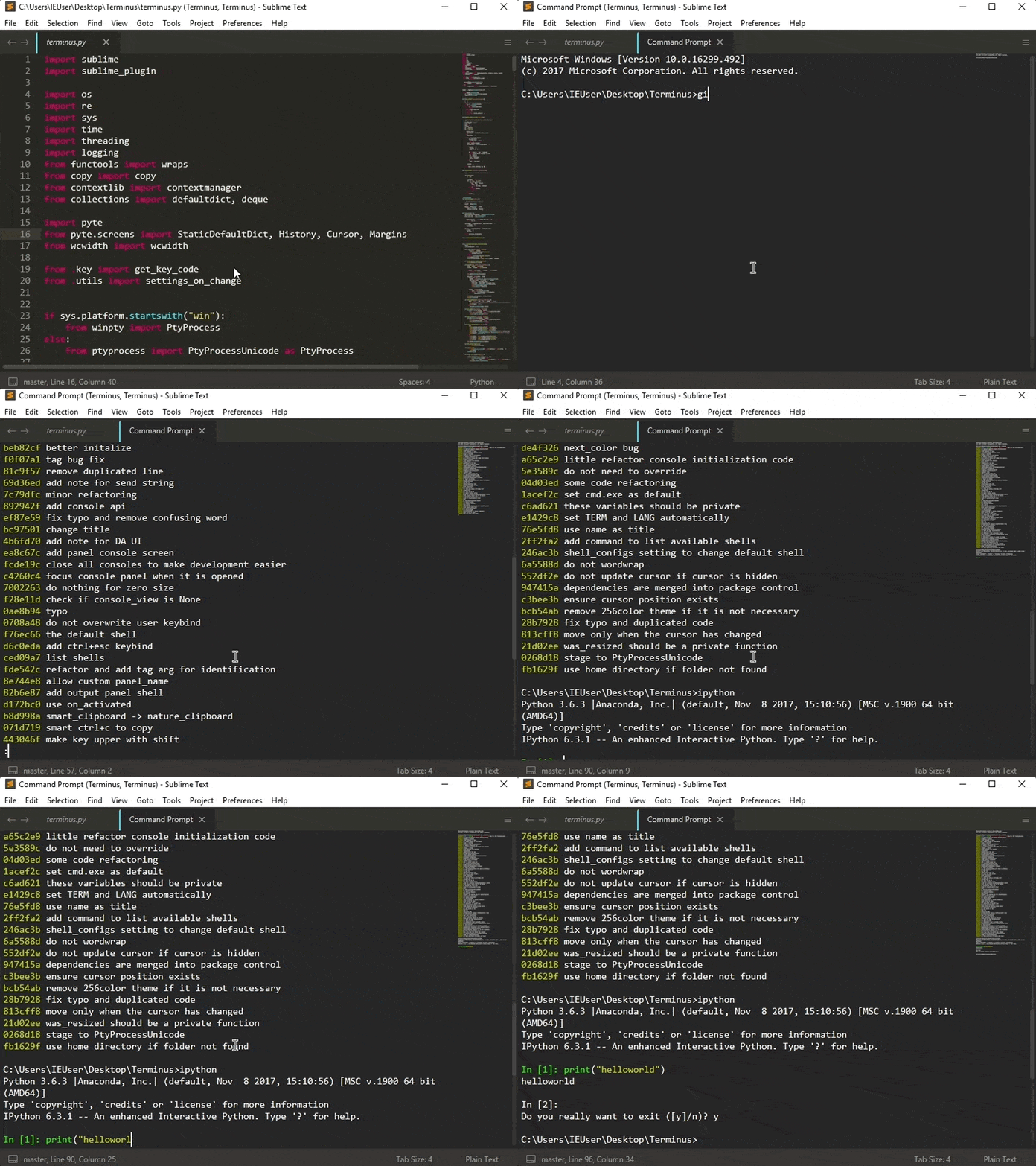
Seperti yang sudah kita ketahui semua, bahwa di kode editor VS Code kita bisa mengakses terminal secara langsung yang terintegrasi dengan VS Code nya, tidak seperti Sublime Text. Sebenarnya Sublime Text adalah kode editor yang simpel dan ringan sekali digunakan dan bisa digunakan dengan mudah untuk banyak proyek. Nah pada artikel kali ini kita akan melihat bagaimana cara menggunakan terminal/ command promt di dalam sublime text.
{getToc} $title={Daftar Isi} 1. Buka Sublime Text
Buka Sublime Text terlebih dahulu.

2. Install Package Controller
Buka Command Pallete dengan menekan kombinasi tombol CTRL + SHIFT + P dan ketik "Install Package" dan pilih (tekan enter).

Catatan : Kamu perlu menginstall Package Control jika sebelumnya belum pernah menginstallnya
3. Install Terminus
Buka Command Pallete lagi seperti pada poin nomor 2, lalu ketik "Terminus" dan tekan enter.
Tunggu instalasinya selesai dan restart sublime text.
4. Setting Command Pallete
Klik menu Preferences > Package Setting > Terminus > Command Pallete,

Paste kode berikut dan simpan dengan CTRL + S
[catatan : jika anda pengguna linux, ganti "cmd.exe" dangan "bash"
{
"caption": "Terminal (panel)",
"command": "terminus_open",
"args" : {
"cmd": "cmd.exe",
"cwd": "${file_path:${folder}}",
"title": "Command Prompt",
"panel_name": "Terminus"
}
},
]
5. Setting Key Bindings
Klik menu Preferences > Package Setting > Terminus > Key Bindings,

Paste kode berikut dan simpan dengan CTRL + S
[catatan : jika anda pengguna linux, ganti "cmd.exe" dangan "bash"
{
"keys": ["f5"],
"command": "terminus_open",
"args" : {
"cmd": "cmd.exe",
"cwd": "${file_path:${folder}}",
"panel_name": "Terminus"
}
}
]
6. Testing
Nah, sekarang kamu bisa membuka terminal dengan menekan tombol F5 dan langsung mengeksekusi kodemu dengan command promt/ CMD terintegrasi. Kamu cukup mengetikkan "exit" dan tekan enter untuk menutup jendela terminal/ command promt.

Demikian tutorial kali ini, semoga bermanfaat. Jangan lupa share ke teman-teman yang lain karena berbagi itu indah. silahkan komentar atau tanya via email jika dirasa ada yang kurang faham.
Terimakasih.